


При запуске современных веб-приложений и сайтов (в частности, на языке TypeScript) обычно нужна сборка — это шаг, на котором специальные инструменты превращают исходный код в исполняемые файлы, обеспецивающие работу проекта для пользователей.
Раньше мы собирали сайт продакшн-сервере: разработчик подключался по SSH, забирал код из GitHub и запускал сборку командой вроде npm run build. Перед этим для тестирования то же самое делалось на dev-площадке.
Такая сборка забирает ресурсы у работающих проектов на том же сервере, а страницы сайта могли даже на время стать недоступны, поскольку сборщик переписывает рабочую версию напрямую.
Решение – CI/CD
Чтобы убрать эти недостатки, мы вынесли сборку на отдельный сервер и связали проверку и выпуск изменений в один процесс — CI/CD. Теперь разработчик push-ит изменения в нужную ветку репозитория, после чего отдельный сервер собирает приложение и запускает тесты — это часть непрерывной интеграции (CI, continuous integration).
После проверок сборку можно выпустить в продакшн в нужный момент, например, после согласования с заказчиком (непрерывная доставка — CD, continuous delivery), либо автоматизировать запуск публикации, тогда такой режим называют непрерывным развёртыванием (continuous deployment).
Всю оследовательность шагов называют пайплайном (pipeline): изменение кода → сборка → тесты → проверка на стенде → выпуск для пользователей.
Архитектура решения
У нашей системы три площадки с разными задачами. Gitea (open-source self-hosted аналог GitHub) принимает изменения в репозиторий и ставит задания в очередь. На отдельном CI-сервере работают раннеры — программы, забирают задания из очереди и выполняют указанные в них команды: например, собирают приложение и запускают тесты. На сервере приложения служба выпуска получает готовую сборку.
Между CI и площадкой есть ещё одно звено — реестр контейнерных образов. Это хранилище, из которого стенд и рабочий сервер могут забрать одну и ту же версию.
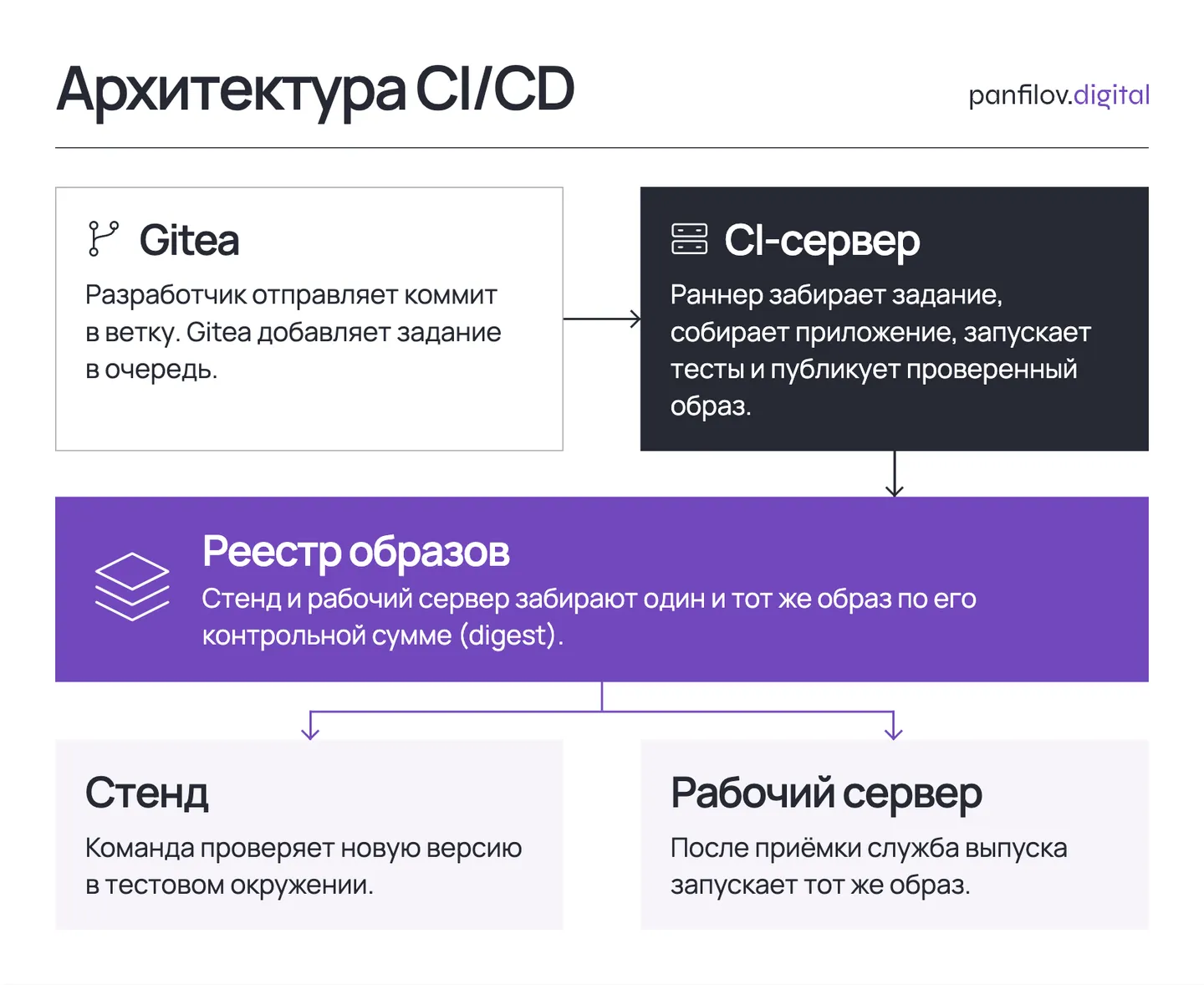
| Где | Что там работает | Что хранится |
|---|---|---|
| Git-сервер | Gitea и встроенная система Gitea Actions | Репозитории, история изменений и ревью, описания и результаты запусков |
| CI-сервер | Раннеры Gitea, контейнеры заданий, инструменты сборки и тестирования | Рабочие копии кода, временные тестовые данные и кеши проектов |
| Реестр образов | Сервис публикации и выдачи контейнерных образов | Собранные версии приложения с контрольными суммами |
| Стенд и рабочий сервер | Служба выпуска, приложение и его фоновые процессы | Настройки окружения, доступы к его сервисам, сведения о текущей и предыдущей версии |
Мы перенесли репозитории и управление сборками с GitHub к себе, чтобы выпуск не зависел от облачного Git-сервиса. Для безопасности на сервере Gitea из интернета открыт только SSH и её веб-интерфейс доступен тоже только через SSH-туннель.
Как Gitea передаёт задание раннеру
В репозитории проекта лежит файл вроде .gitea/workflows/ci.yml. Он описывает событие, которое запускает проверку, задания и команды внутри них. Например, при отправке изменений в ветку Gitea создаёт запуск и запоминает идентификатор коммита — SHA. Поле runs-on в описании задания указывает метку подходящего исполнителя.
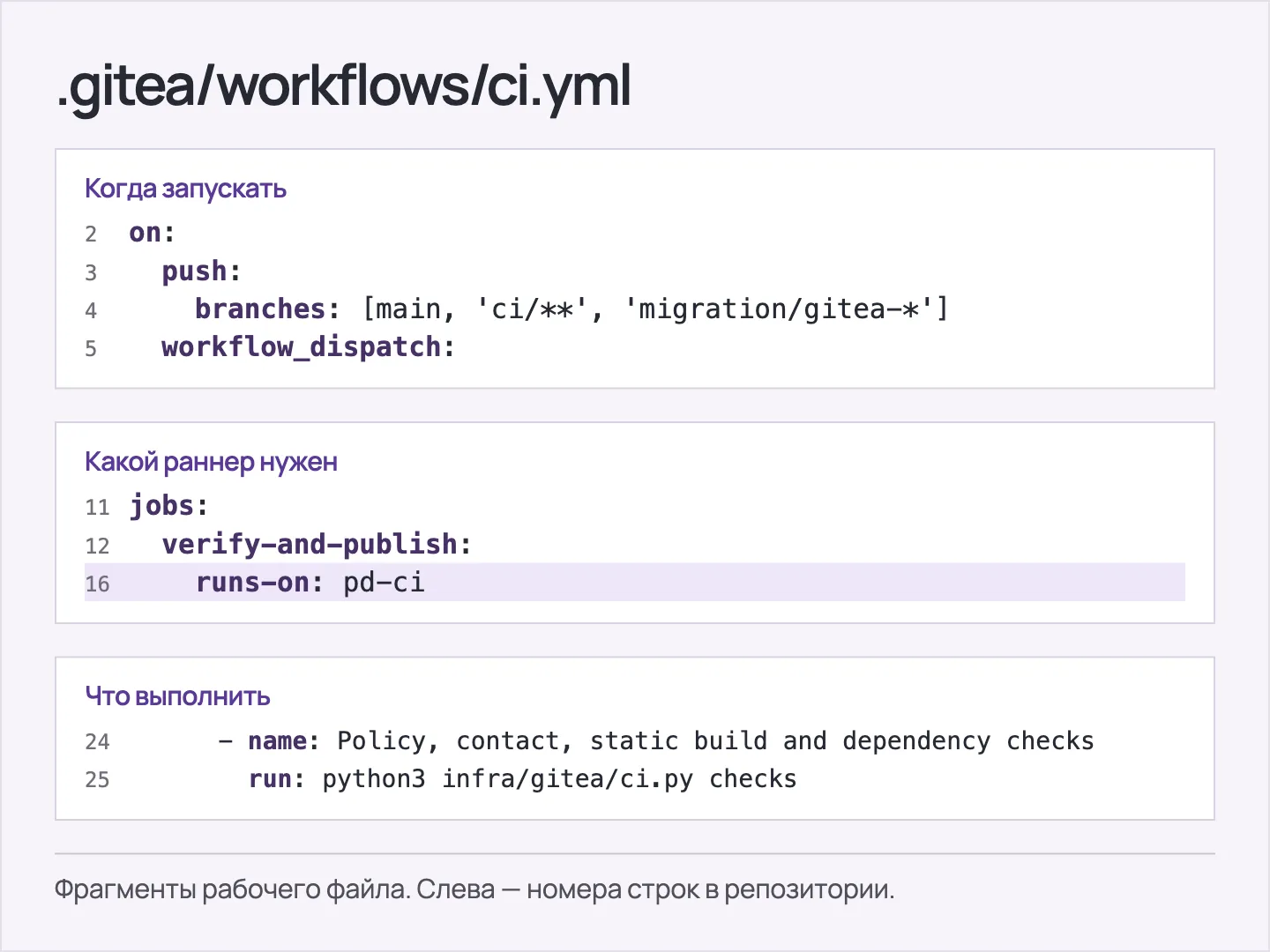
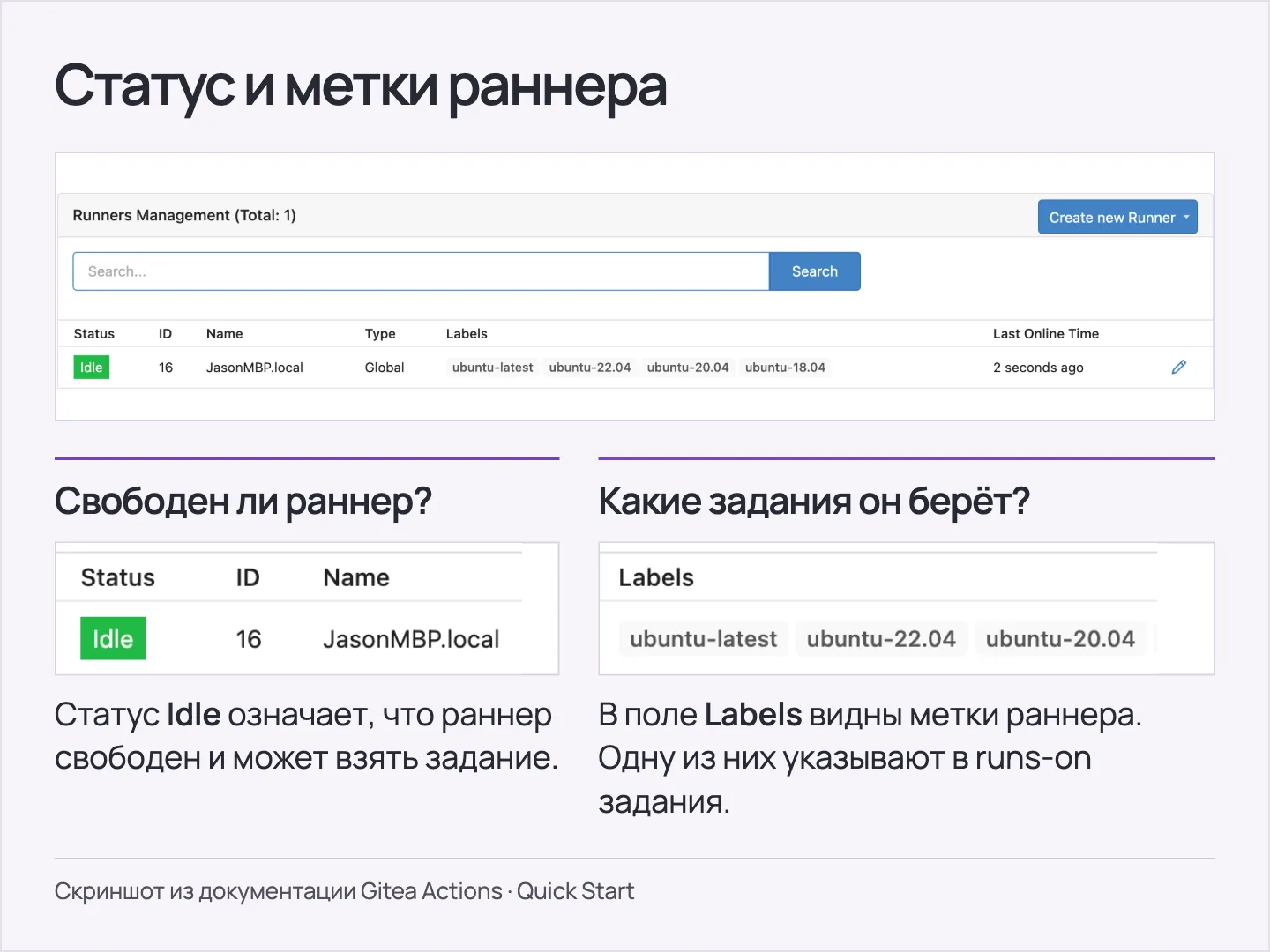
ci.yml событие push запускает проверку, а поле runs-on задаёт метку раннера.Раннер — постоянно работающая служба на CI-сервере. Он регистрируется в Gitea, получает подходящее задание и запускает для него контейнер. Внутрь контейнера загружается код конкретного коммита. Там уже есть нужная версия среды — например, Node.js для веб-приложения или Python для внутреннего инструмента. По завершении раннер передаёт Gitea журнал и результат. Если все подходящие раннеры заняты, новое задание ждёт в очереди.
На общем сервере важно разделить проекты глубже, чем по именам каталогов. В нашей схеме раннер можно привязать к одному репозиторию и запустить под отдельной системной учётной записью со своим Docker в режиме rootless, без прав системного администратора. Ограничения памяти, процессора и числа одновременных заданий задаются на стороне сервера. Доступ к Docker самого хоста и пароли рабочей базы контейнеру с тестами не нужны. Метка раннера отвечает за выбор исполнителя. Право запускать на нём код определяют регистрация и правила допуска, установленные вне проверяемой ветки.
Как устроены автотесты
Автотесты лежат рядом с кодом приложения. Раннер запускает их обычными проектными командами. Разница между проверками в том, что именно они исполняют и какие ресурсы для этого нужны. Возьмём знакомый пример с тарифом доставки.
| Проверка | Что запускаем на CI | Какую ошибку поймаем |
|---|---|---|
| Проверка типов и модульный тест | Проверяем типы, затем вызываем функцию расчёта тарифа на нескольких наборах данных | После изменения тарифа самовывоз стал платным |
| Интеграционный тест | Поднимаем временную базу, загружаем тестовую корзину и вызываем API | Функция считает правильно, но API передаёт ей неверный способ доставки |
| Браузерный тест | Открываем собранное приложение, например в Chromium через Playwright, и переключаем способ доставки | API вернул верную сумму, но покупатель видит в корзине старую |
| Проверка готового образа | Запускаем именно тот контейнер, который собираемся отправить на площадку, и выполняем короткий сценарий | Тесты исходного кода прошли, но при упаковке в образ не попал нужный файл |
Дешёвые проверки выгодно ставить раньше дорогих. Ошибку типов можно показать автору до запуска браузера и базы. Для интеграционных тестов создаём временные данные, а после прогона удаляем их. В журнале сохраняем имя упавшего теста и вывод команды. Тогда разработчик видит, что сломалось: расчёт, запрос к базе, отображение суммы или запуск самого образа.
Что добавляет Studio CI
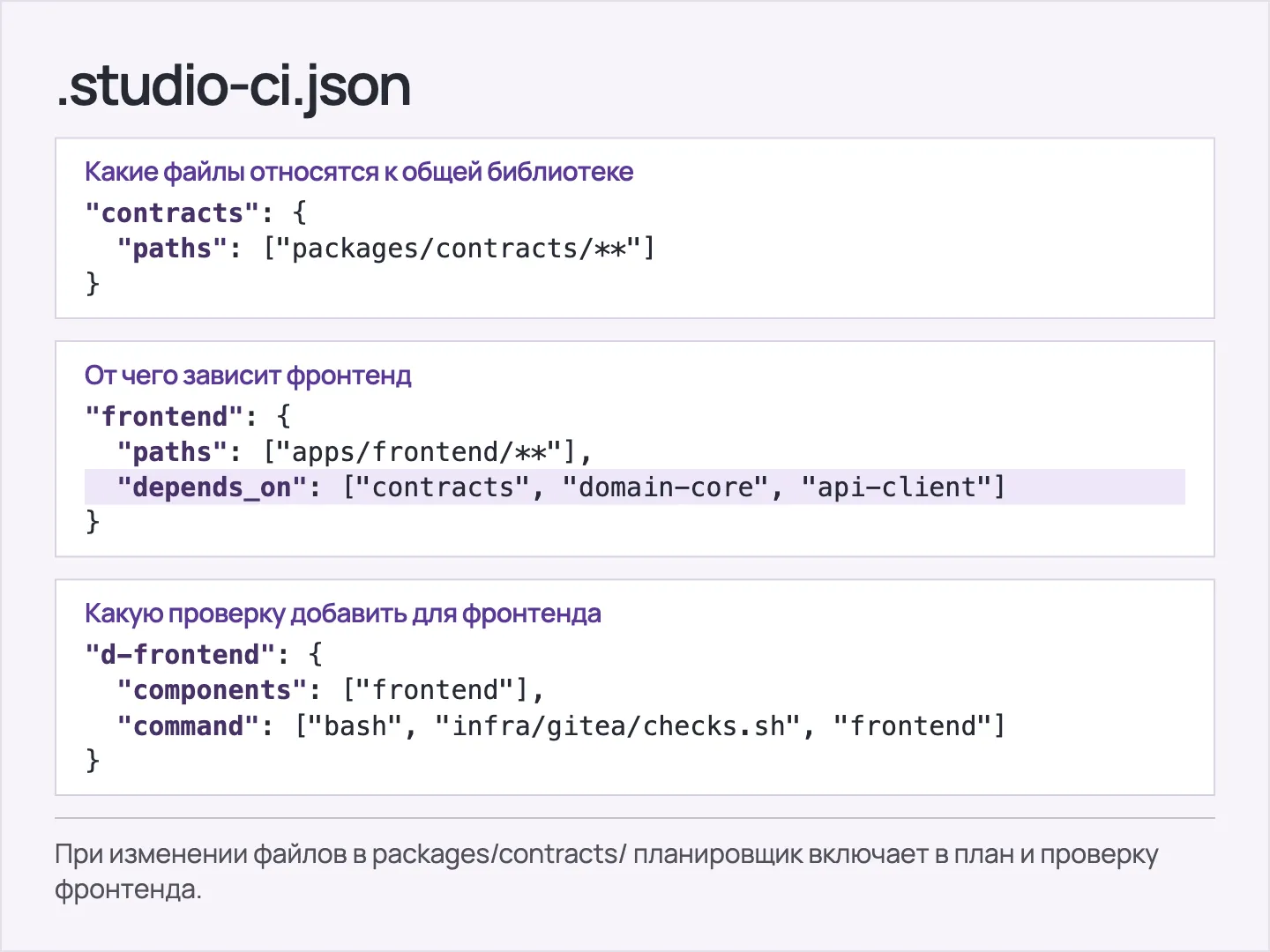
Gitea умеет поставить задание в очередь и найти раннер. В студии поверх этого мы сделали Studio CI — консольный инструмент и планировщик проверок. Он пригодился там, где один репозиторий содержит, например, сайт, API и фоновый обработчик. Для правки одного обработчика и для обновления их общей библиотеки нужен разный набор тестов.
В файле .studio-ci.json проект описывает компоненты, их входные файлы, зависимости друг от друга и команды проверок. Планировщик читает изменения в Git, находит затронутые компоненты и учитывает тех, кто от них зависит. Правка общей библиотеки добавит проверки её потребителей. Правка внутренней инструкции может оставить только обязательные проверки. А Markdown-файл статьи относится к входным данным сайта: из него собирается страница.
У запуска есть три независимые настройки. Их полезно различать при чтении результата:
| Настройка | Варианты | Что меняется |
|---|---|---|
Цель сравнения, --purpose |
pr / release |
Для ревью смотрим изменения от общего предка с целевой веткой. Для выпуска — всё, что накопилось после последней принятой версии приложения |
Объём, --scope |
auto / full |
В первом случае состав проверок определяет планировщик. Во втором явно запрашиваем полный прогон |
| Режим проекта | shadow / enforce |
В режиме наблюдения выполняются все проверки, а план показывает, что можно было пропустить. После проверки правил проект может включить выполнение по плану |
Почему важна база сравнения? Допустим, после последнего выпуска в основную ветку попали сначала изменения API, а затем правка текста. Если посмотреть только последний коммит, CI увидит один текст. Сравнение с установленной версией покажет оба изменения. При неизвестном пути, изменении самого workflow, файла фиксации зависимостей или отсутствии подходящей базы планировщик выбирает полный прогон. Ошибка в конфигурации останавливает запуск. Изменение контента в CMS в Git вообще не видно — такому событию нужен отдельный сигнал и своё правило сборки.
Push, ручной запуск и ночная проверка
Studio CI определяет, какие проверки нужны для конкретной правки. А когда их запускать, указывается в настройках Gitea Actions. Например, разработчик исправил расчёт доставки и отправил коммит в ветку. Если для неё настроен запуск по push, Gitea сразу ставит задание в очередь. Перед выпуском разработчик может вручную запросить полный прогон той же версии — для этого в workflow включают workflow_dispatch. А долгие нагрузочные тесты можно запускать по расписанию, например ночью, даже если за день никто не отправил новых коммитов.
Из терминала разработчик может сначала посмотреть, какие проверки Studio CI выберет для ревью, а перед выпуском — запросить полный прогон ветки на CI-сервере. В примерах TARGET_SHA — коммит целевой ветки, ACCEPTED_SHA — последняя принятая версия приложения:
# Посмотреть, какие проверки нужны для ревью
studio-ci plan --purpose pr --base "$TARGET_SHA"

# Запросить полный прогон уже отправленной ветки на CI-сервере
studio-ci run --ref ci/my-change --purpose release --base "$ACCEPTED_SHA" --scope full
Первая команда только рассчитывает план по истории Git. Вторая отправляет запрос в Gitea. Перед отправкой CLI сверяет SHA удалённой ветки и передаёт его как expected_sha. Раннер повторяет сверку до запуска проектных команд. Если ветка успела сдвинуться, задание остановится. Идентификатор запроса сохраняется до отправки: если соединение оборвётся, по нему можно выяснить, создала ли Gitea запуск. Это помогает избежать двух тяжёлых сборок после одного нажатия.
Сам Studio CI отвечает за план, запуск проверок и их результаты. Подключение начинается в режиме наблюдения. Каждый проект отдельно решает, когда переходить на выборочные проверки и какой успешный запуск разрешает доставить приложение на стенд или в production.
Как проверенный образ доезжает до пользователя
После сборки CI публикует образ в реестре и записывает его digest — контрольную сумму содержимого. В записи о сборке связываются репозиторий, SHA коммита, номер запуска, попытка и digest. Это позволяет ответить на два разных вопроса: какой код проверяли и какие именно байты получила площадка.
На стороне стенда или production работает отдельная служба выпуска. Она сверяет разрешённую ветку и событие, результат нужного запуска и digest образа. Затем получает образ из реестра, подставляет настройки своего окружения и запускает приложение. Так рабочие пароли остаются на площадке, а для публикации не приходится второй раз компилировать код. Адреса сервисов, которые должны отличаться на стенде и в production, приложение должно уметь получать при запуске.
После старта служба ждёт готовности приложения и проверяет одно содержательное действие — например, пересчёт корзины на рабочем адресе без создания заказа. Результат и установленная версия попадают в журнал выпуска. Для отката сохраняется предыдущий образ. Если релиз меняет структуру базы, отдельно проверяем, сможет ли старая версия работать с новыми данными: возврат образа не отменяет миграцию.
Из практики. Полная проверка четырёх образов заняла 36 минут 11 секунд. После слияния коммит остался тем же. Вместо второй сборки проект сверил происхождение образов и повторно проверил их запуск. Подтверждение заняло 1 минуту 9 секунд. Это время проверки готовых образов, до переключения приложения.
Когда проектов много, у них могут различаться языки, команды тестирования и условия публикации. Общей остаётся возможность проследить один выпуск: в Gitea найти коммит и запуск, в журнале раннера — выполненные проверки, в реестре — точный образ, а на площадке — подтверждение, что именно он сейчас обслуживает пользователей.
Чек-лист внедрения CI/CD в студии
Начните с одного проекта, где часто выходят небольшие правки. На нём можно пройти весь путь от коммита до выпуска и проверить, что команда справится и со штатным обновлением, и со сбоем.
- Разберите недавний выпуск. Запишите, из какой ветки брали код, где его собирали, что проверяли и кто давал согласие на публикацию. Выберите одно важное для пользователя действие, по которому поймёте, что версия работает. Для магазина подойдёт пересчёт корзины при смене способа доставки.
- Вынесите сборку с рабочего сервера. Зарегистрируйте раннер на отдельном CI-сервере и укажите его метку в
runs-on. Настройте запуск при пуше в тестовую ветку. Отправьте небольшую правку и найдите в Gitea задание, коммит и журнал сборки. - Проверьте, что тест может остановить выпуск. Добавьте автотест для выбранного сценария. В тестовой ветке намеренно нарушьте расчёт и убедитесь, что тест показывает ошибку, а новая версия не доходит до стенда. Исправьте расчёт и повторите запуск.
- Доставьте на стенд готовый образ. Соберите приложение один раз, проверьте упакованный образ и сохраните его в реестре. Свяжите digest с коммитом и номером запуска. Настройте стенд так, чтобы он забирал образ по этому digest и подставлял собственные настройки при запуске.
- Проведите первый выпуск с приёмкой. После проверки на стенде дайте разрешение на выпуск. Убедитесь, что рабочий сервер запустил образ с тем же digest, и проверьте выбранное действие на рабочем сайте. Пароли рабочей базы должны оставаться на стороне приложения.
- Отрепетируйте откат на стенде. Попросите коллегу найти предыдущую рабочую версию в журнале выпуска, вернуть её и проверить тот же сценарий. Если выпуск меняет структуру базы, отдельно проверьте, совместима ли старая версия приложения с новой схемой.
- Подключите второй проект. Перенесите порядок сборки, доставки и отката. Для нового проекта задайте свои доступы и сценарии проверки. Если полные прогоны стали задерживать команду, опишите зависимости компонентов и сначала сравните план выборочных проверок с полными прогонами в режиме наблюдения.
Выводы
После перехода на CI/CD команда может показать, что пользователи получили именно ту сборку, которую проверяли на стенде. Сборка и тесты при этом больше не отнимают ресурсы у рабочего сайта.
Для студии переход окупается и в повседневной работе. Когда порядок выпуска общий, коллега может подхватить чужой проект и по журналу понять, где остановилось обновление и какую версию можно вернуть.